
Android → Windows
YouTube на ПК. Пульт — в вашей руке.
Поставьте видео на паузу или вернитесь назад, не вставая с дивана. Android-телефон управляет YouTube, уже открытым на Windows-ПК.
Нажатие на телефоне — пауза на компьютере.
Результат на ПКВидео воспроизводится
Бесплатно в локальной сети
Windows доступен для скачивания. Публичная загрузка Android пока недоступна.
Оставьте YouTube активным на ПК, с фокусом в плеере и английской раскладкой клавиатуры.
Что можно делать
Пауза и перемотка
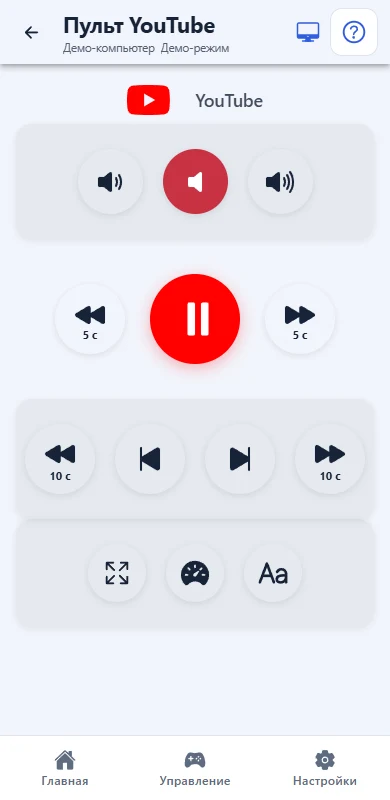
Запускайте и приостанавливайте видео, перематывайте на 10 секунд назад или вперёд. Кнопки ±5 секунд используют стрелки и требуют фокуса полосы перемотки YouTube.
Звук видеоролика
Выключайте звук видео или меняйте его громкость. Стрелки громкости также зависят от фокуса плеера. Для громкости выхода Windows используйте пульт «Медиа».
Навигация по видео
Следующее видео переключается по правилам сочетаний клавиш YouTube; предыдущее требует плейлиста. Субтитрам нужна доступная дорожка. Кнопка скорости увеличивает скорость воспроизведения.
Android → Windows
Подготовьте пульт к работе
Включите модуль YouTube и его горячие клавиши в настольном приложении. Откройте YouTube на ПК, нажмите на видеоплеер и выберите английскую раскладку в Windows. Оставьте плеер активным на время управления.
От установки до первой команды
Один Omni Remote — приложение на каждом устройстве. Компьютер должен быть включён, а настольное приложение — запущено.
- 1
Установите обе части
Установите Omni Remote на Windows-ПК и Android-телефон. Варианты загрузки приведены ниже.
- 2
Привяжите телефон в доверенной сети
На ПК откройте «Подключение устройств» → «Прямое соединение» → «Привязать телефон». На Android выберите «Добавить компьютер» и отсканируйте QR или введите показанные адрес и код. Проверьте и подтвердите свой телефон на ПК.
- 3
Откройте нужный пульт
Включите нужные модули в настольном приложении. Выберите свой ПК на телефоне и откройте пульт, чтобы начать управление.
Начните с прямого подключения
Напрямую · Бесплатно
Подключите оба устройства к домашней сети: ПК может быть соединён кабелем, а телефон — по Wi-Fi. Подтвердите привязку на компьютере. Эти пульты работают напрямую без аккаунта и подписки.
Через интернет · Premium
Облачное управление входит в Premium. Подключите оба устройства к интернету, войдите в подтверждённый аккаунт и включите облако на ПК. Можно управлять своим компьютером или получить доступ по приглашению; для приглашений облачный доступ нужен обоим участникам.
Облачное соединение защищено при передаче. О подключении и конфиденциальности
Сравнить Free и Premium Актуальные цены и варианты подписки показаны в Android-приложении.
Если что-то не работает
Кнопка не срабатывает или печатает букву
Пультом мыши нажмите на плеер YouTube вне полей поиска и комментариев и проверьте английскую раскладку. Полноэкранная кнопка иногда может не сработать; в этом случае пультом мыши нажмите на кнопку полного экрана в самом плеере.
Как найти и выбрать видео?
Откройте пульты мыши и клавиатуры, чтобы найти видео на YouTube и запустить его на ПК. Вернитесь в пульт YouTube для паузы, перемотки и управления звуком ролика.
Почему значок воспроизведения отличается от видео?
Значок на телефоне меняется при нажатии и не считывает текущее состояние видео. Ориентируйтесь на воспроизведение на экране ПК.
Телефон не подключается к компьютеру
Убедитесь, что ПК не спит, Omni Remote запущен и устройства находятся в одной доверенной локальной сети. Гостевой Wi-Fi или изоляция клиентов могут мешать подключению. Разрешите Omni Remote в брандмауэре Windows для своей доверенной частной сети; не отключайте брандмауэр. Откройте истёкшее приглашение заново и подтвердите телефон. После отзыва или сброса доверия нужна повторная привязка. Для облака дополнительно нужны подтверждённая почта, действующие права и включённое облако на ПК.
Установите Omni Remote на оба устройства
Установите приложение Windows на компьютер, которым хотите управлять, и скачайте пульт для Android в Google Play. Используйте совместимые версии обеих частей, затем выполните привязку телефона к ПК.
Скачать
Скачать Omni Remote
Выберите приложения для компьютера и телефона.
1. На компьютере
Windows
Установщик для Windows (.exe).
Работает на компьютере, которым вы хотите управлять.
Скачать для Windows2. На телефоне
Android™
Подключает телефон к сервису на компьютере.
- Установите приложения на компьютер и телефон.
- Подключитесь к одной доверенной локальной сети или войдите в аккаунт и включите облачный доступ.
- Включите нужные модули на компьютере и откройте их пульты на телефоне.
Android, Google Play и логотип Google Play — товарные знаки Google LLC.