
Android → Windows
Слишком громко? Сделайте ПК тише с дивана.
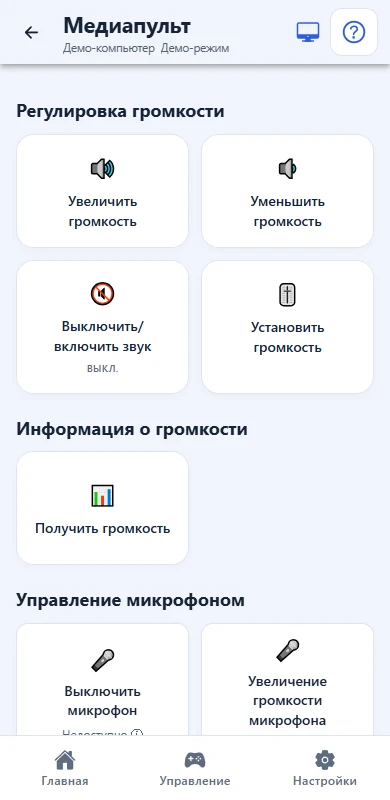
Убавьте громкость Windows, выключите звук или приостановите совместимый плеер. Звук остаётся на ПК, а Android-телефон становится пультом.
Нажмите «Тише» — звук на ПК станет тише.
Результат на ПКГромкость ПК: 65%
Бесплатно в локальной сети
Windows доступен для скачивания. Публичная загрузка Android пока недоступна.
Громкость меняет звуковой выход Windows. Для воспроизведения нужен плеер с поддержкой системных медиаклавиш.
Что можно делать
Громкость Windows
Увеличивайте и уменьшайте громкость выхода Windows, задавайте уровень, выключайте и включайте звук ПК.
Управление воспроизведением
Запускайте, приостанавливайте, переключайте или останавливайте воспроизведение в совместимом плеере. Команды используют медиаклавиши Windows; доступные действия зависят от плеера.
Звук остаётся на ПК
Продолжайте слушать через колонки или наушники, подключённые к ПК, а громкостью и воспроизведением управляйте с телефона.
Android → Windows
Подготовьте пульт к работе
Включите модуль «Медиа» в приложении Windows и откройте его для выбранного ПК на Android. Компьютер должен быть включён, а звуковой выход — настроен. Воспроизведение использует медиаклавиши Windows: при нескольких открытых плеерах может ответить другое приложение.
От установки до первой команды
Один Omni Remote — приложение на каждом устройстве. Компьютер должен быть включён, а настольное приложение — запущено.
- 1
Установите обе части
Установите Omni Remote на Windows-ПК и Android-телефон. Варианты загрузки приведены ниже.
- 2
Привяжите телефон в доверенной сети
На ПК откройте «Подключение устройств» → «Прямое соединение» → «Привязать телефон». На Android выберите «Добавить компьютер» и отсканируйте QR или введите показанные адрес и код. Проверьте и подтвердите свой телефон на ПК.
- 3
Откройте нужный пульт
Включите нужные модули в настольном приложении. Выберите свой ПК на телефоне и откройте пульт, чтобы начать управление.
Начните с прямого подключения
Напрямую · Бесплатно
Подключите оба устройства к домашней сети: ПК может быть соединён кабелем, а телефон — по Wi-Fi. Подтвердите привязку на компьютере. Эти пульты работают напрямую без аккаунта и подписки.
Через интернет · Premium
Облачное управление входит в Premium. Подключите оба устройства к интернету, войдите в подтверждённый аккаунт и включите облако на ПК. Можно управлять своим компьютером или получить доступ по приглашению; для приглашений облачный доступ нужен обоим участникам.
Облачное соединение защищено при передаче. О подключении и конфиденциальности
Сравнить Free и Premium Актуальные цены и варианты подписки показаны в Android-приложении.
Если что-то не работает
Громкость меняется, но звука всё равно нет
Проверьте устройство вывода ПК, колонки, отключение звука Windows и сам плеер. На звук также влияют заглушённая вкладка браузера и громкость плеера.
Пуск/пауза управляет другим приложением
Windows направляет медиаклавиши совместимому плееру. Приостановите или закройте мешающее приложение либо используйте пульт YouTube с активным плеером в браузере.
Обязательно ли облако для управления с дивана?
Используйте бесплатное прямое подключение в одной доверенной локальной сети. Облачное управление с Premium пригодится, когда прямое соединение недоступно.
Телефон не подключается к компьютеру
Убедитесь, что ПК не спит, Omni Remote запущен и устройства находятся в одной доверенной локальной сети. Гостевой Wi-Fi или изоляция клиентов могут мешать подключению. Разрешите Omni Remote в брандмауэре Windows для своей доверенной частной сети; не отключайте брандмауэр. Откройте истёкшее приглашение заново и подтвердите телефон. После отзыва или сброса доверия нужна повторная привязка. Для облака дополнительно нужны подтверждённая почта, действующие права и включённое облако на ПК.
Установите Omni Remote на оба устройства
Установите приложение Windows на компьютер, которым хотите управлять, и скачайте пульт для Android в Google Play. Используйте совместимые версии обеих частей, затем выполните привязку телефона к ПК.
Скачать
Скачать Omni Remote
Выберите приложения для компьютера и телефона.
1. На компьютере
Windows
Установщик для Windows (.exe).
Работает на компьютере, которым вы хотите управлять.
Скачать для Windows2. На телефоне
Android™
Подключает телефон к сервису на компьютере.

- Установите приложения на компьютер и телефон.
- Подключитесь к одной доверенной локальной сети или войдите в аккаунт и включите облачный доступ.
- Включите нужные модули на компьютере и откройте их пульты на телефоне.
Android, Google Play и логотип Google Play — товарные знаки Google LLC.