
Android → Windows
YouTube на рачунару. Управљач у вашој руци.
Паузирајте видео или се вратите уназад без устајања са софе. Android телефон управља YouTube-ом који је већ отворен на Windows рачунару.
Додир на телефону — пауза на рачунару.
Резултат на рачунаруВидео се репродукује
Бесплатно у локалној мрежи
Преузимање за Windows је доступно. Јавно преузимање за Android још није доступно.
YouTube мора бити активан на рачунару, са фокусом у плејеру и енглеским распоредом тастатуре.
Шта можете да радите
Пауза и премотавање
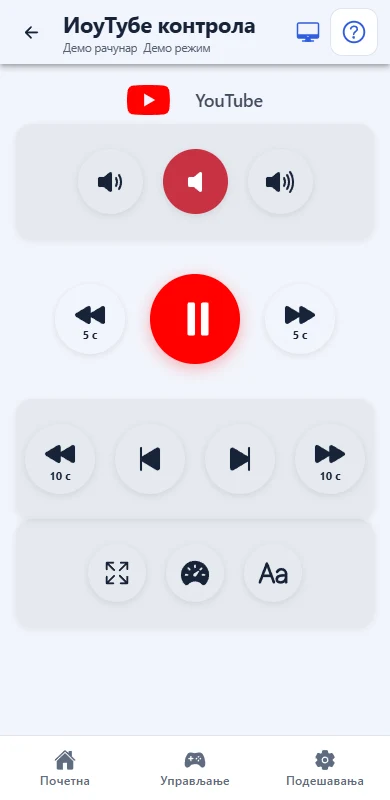
Покрените или паузирајте видео и померите се 10 секунди уназад или унапред. Дугмад ±5 секунди користе стрелице и захтевају фокус на траци за премотавање YouTube-а.
Звук видеа
Искључите звук видеа или промените јачину. Стрелице за јачину такође зависе од фокуса плејера. За јачину Windows излаза користите управљач „Медији“.
Кретање кроз видео
Следећи видео прати понашање YouTube пречице; претходни захтева плејлисту. Титлови раде када постоји одговарајући запис. Дугме за брзину повећава брзину репродукције.
Android → Windows
Припремите управљач за рад
У десктоп апликацији укључите YouTube модул и његове пречице. Отворите YouTube на рачунару, кликните на видео-плејер и изаберите енглески распоред тастатуре у Windows-у. Плејер треба да остане активан током управљања.
Од инсталације до прве команде
Један Omni Remote, по једна апликација на сваком уређају. Рачунар мора бити укључен, а десктоп апликација покренута.
- 1
Инсталирајте обе апликације
Инсталирајте Omni Remote на Windows рачунар и Android телефон. Опције за преузимање су наведене испод.
- 2
Упарите уређаје у поузданој мрежи
На рачунару отворите „Повежите уређаје“ → „Директна веза“ → „Upari telefon“. На Android-у изаберите „Додај рачунар“ и скенирајте QR или унесите приказану адресу и код. Проверите и одобрите свој телефон на рачунару.
- 3
Отворите даљински управљач
Укључите потребне модуле у десктоп апликацији. На телефону изаберите свој рачунар и отворите управљач да почнете управљање.
Почните директном везом
Директно · Бесплатно
Повежите оба уређаја на кућну мрежу: рачунар може каблом, а телефон преко Wi-Fi везе. Одобрите упаривање на рачунару. Ови управљачи раде директно, без налога и претплате.
Преко интернета · Premium
Управљање преко облака је укључено у Premium. Повежите оба уређаја на интернет, пријавите се потврђеним налогом и укључите облак на рачунару. Можете управљати својим рачунаром или добити приступ позивом; за позиве је обема особама потребан приступ облаку.
Пренос преко облака је шифрован. О повезивању и приватности
Упоредите Free и Premium Актуелне цене и опције претплате приказане су у Android апликацији.
Ако нешто не ради
Дугме не реагује или уписује слово
Управљачем миша кликните на YouTube плејер, ван поља за претрагу и коментаре, и проверите енглески распоред тастатуре. Дугме за цео екран понекад може да не реагује; тада мишем кликните на дугме за цео екран у самом плејеру.
Како да пронађем и изаберем видео?
Користите управљаче миша и тастатуре да претражите YouTube и отворите видео на рачунару. Вратите се на YouTube управљач за паузу, премотавање и звук видеа.
Зашто се икона репродукције разликује од видеа?
Икона на телефону се мења када је додирнете и не чита тренутно стање видеа. Пратите репродукцију на екрану рачунара.
Телефон не може да се повеже са рачунаром
Проверите да рачунар није у стању спавања, да је Omni Remote покренут и да су уређаји у истој поузданој локалној мрежи. Мрежа за госте или изолација клијената могу спречити везу. Дозволите Omni Remote кроз Windows заштитни зид за своју поуздану приватну мрежу; немојте искључивати заштитни зид. Поново отворите истекли позив и одобрите телефон. После опозива или ресетовања поверења потребно је ново упаривање. Облак захтева и потврђену е-пошту, важећа права и укључен облак на рачунару.
Инсталирајте Omni Remote на оба уређаја
Инсталирајте Windows апликацију на рачунар којим желите да управљате и преузмите Android даљински управљач са Google Play-а. Користите компатибилне верзије обе апликације, па упарите телефон са рачунаром.
Преузми
Преузми Omni Remote
Изаберите апликације за рачунар и телефон.
1. На рачунару
Windows
Инсталациона датотека за Windows (.exe).
Ради на рачунару којим желиш да управљаш.
Преузми за Windows2. На телефону
Android™
Повезује телефон са десктоп услугом.
- Инсталирај апликације на рачунар и телефон.
- Повежи их на исту поуздану LAN мрежу или се пријави и укључи облак.
- Укључи потребне модуле и отвори њихове контроле на телефону.
Android, Google Play и логотип Google Play су жигови компаније Google LLC.